何かを移動する前に必ず確認する、Macのストレージクリーナー
DiskFoxは、キャッシュ、ログ、古いダウンロード、開発の残りファイルなど、安全に取り戻せる容量を見つけます。各項目が何かを説明し、承認したものだけをゴミ箱に移動するので、そこから戻すこともできます。
$6.99 + 該当する地域では売上税, 買い切り · 14日間の無料試用、カード不要 · macOS 14以降


クリーンアップの仕組み
DiskFoxのクリーンアップページには、取り戻せる容量が、項目ごとの説明とともに一覧表示されます。
- クリーンアップ可能:DiskFoxが今すぐゴミ箱に移動できる項目。それぞれで空く容量も表示されます。
- 先にアプリを閉じる:アプリが開いている項目。DiskFoxはアプリに通常どおり終了するよう依頼できます。強制終了は決して行いません。
- その他のオプション:iPhoneのバックアップや、残しておきたいかもしれないXcodeのアーカイブなど、よく考える必要があるもの。
確認するまで何も移動しません。クリーンアップを確認シートには、各項目で空く容量、移動先、そして「再ダウンロードが必要な場合あり」や「再起動が必要」など知っておくべきことが表示されます。何かが移動するのは、確定したときだけです。
ほぼすべてがゴミ箱に移動し、そこから戻すことができます。例外はXcodeのシミュレータランタイムと使用不可のシミュレータデバイスで、これらはXcode独自のツールが完全に削除します。DiskFoxはこれらについて個別に確認を求めます。
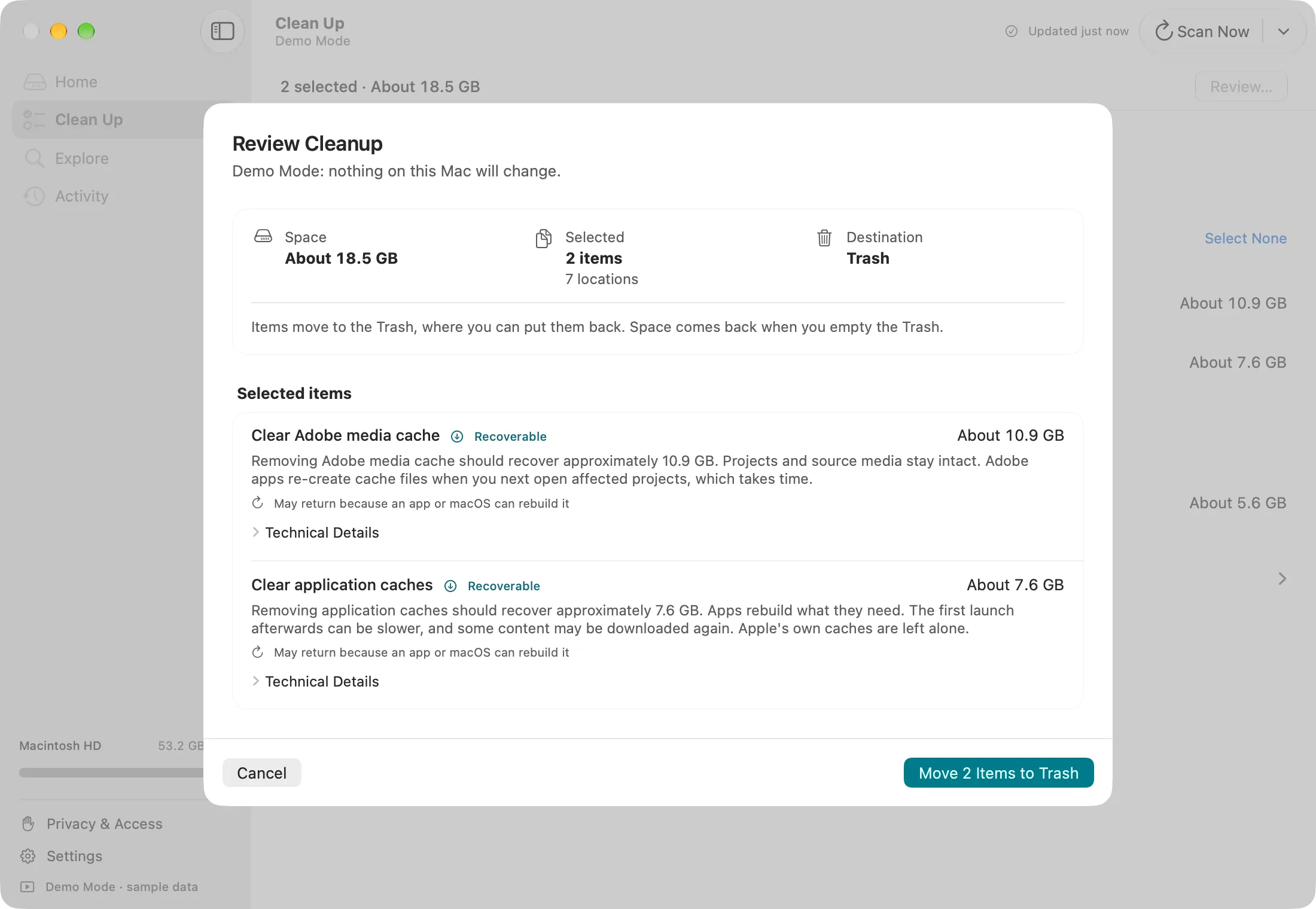
デモモードの「クリーンアップを確認」(サンプルデータ)。
クリーンアップできるもの
- アプリのキャッシュ:ブラウザ(Safari、Chrome、Edge、Brave、Firefox、Arc)、Spotify、Adobeのメディアキャッシュ、Slack、Discord、VS Code。
- macOSの残りファイル:アプリケーションのログ、クラッシュレポートと診断レポート、古い一時ファイル。
- 忘れていたダウンロード:90日間使われていない50 MB以上のファイル。ダウンロードフォルダへのアクセスが必要です。
- Appleデバイス:iPhoneとiPadのソフトウェアのダウンロード、メールの添付ファイルのコピー、そして確認後に古いiPhoneとiPadのバックアップ。
- 開発の残りファイル:
- XcodeのDerivedData、アーカイブ(確認後)、デバイスサポートファイル、シミュレータのキャッシュ。
- Swift Package Manager、CocoaPods、Homebrew、npm、Yarn、pip、Poetry、Bun、Gradle、Go、Cargoのパッケージキャッシュ。
- AndroidエミュレータとSDKのシステムイメージ、Hugging Faceのモデル(確認後)、JetBrainsのキャッシュ。
- 放置された可能性のあるアプリのデータ:すでに削除したアプリが残していったフォルダ。
手を付けないもの
大きく見えても、手作業で削除すべきでないものがあります。DiskFoxはそれらを計測して説明し、そのままにしておきます。
- ダウンロード済みのmacOSアップデート、スワップファイルとスリープイメージ、Siri・音声・翻訳のアセット。
- Apple Intelligenceのモデル。DiskFoxはそのサイズを表示し、macOS復旧で削除することを選んだ場合にのみ、手順ごとのガイドを提供します。
- DiskFoxが数を数えるTime Machineのローカルスナップショットと、macOSが容量を必要とするときに自分で解放するパージ可能な領域。DiskFoxはこれらを説明し、自分でスナップショットを削除することはありません。確定した後、システムデータのページからTime Machineに間引くよう依頼できます。
「すべてクリーンアップ」ボタンはなく、DiskFoxが自動的に何かを削除することはありません。
クリーンアップの後
- 検証スキャンで、実際にどれだけ容量が戻ったかを計測します。
- **今すぐゴミ箱から削除…**は、すぐに容量が必要な場合に、DiskFoxが移動したばかりの項目だけを完全に削除します。ゴミ箱のそれ以外のものはそのままです。
- 戻ってきたら通知は、キャッシュなど再び増えがちなものを見守ります。Macのストレージがすぐいっぱいになる理由をご覧ください。
- クリーンアップ履歴にはすべてのクリーンアップが記録され、まだゴミ箱にある項目は戻すで元に戻せます。
アプリのアンインストール
探索 › アプリケーションの**アンインストールを確認…**で、アプリと選んだサポートフォルダをゴミ箱に移動します。対象は、アプリと完全に同じ名前のフォルダです。アプリがほかの場所に作成したファイルは残る可能性があることを、DiskFoxは率直にお伝えします。システム機能拡張をインストールするアプリや、独自のアンインストーラが付属するアプリについては、代わりに適切な方法を案内します。
クリーンアップの前に、容量を何が使っているかを確かめたい場合は、Macのストレージ分析のページをご覧ください。
よくある質問
キャッシュを削除しても安全ですか?
キャッシュはアプリが作り直せるコピーなので、削除しても通常は安全ですが、使っているうちにまた増えます。DiskFoxは各項目を説明してからゴミ箱に移動するので、戻すこともできます。
DiskFoxはファイルを完全に削除しますか?
指示した場合だけです。クリーンアップでは項目をゴミ箱に移動します。例外はXcodeのシミュレータランタイムと使用不可のシミュレータで、これらは別途確認した後、Xcode独自のツールが削除します。
メモリの解放やMacの高速化はできますか?
いいえ。DiskFoxが扱うのはストレージだけです。メモリの解放、マルウェアスキャン、「高速化」のツールはありません。
フルディスクアクセスは必要ですか?
任意です。許可すると、メールの添付ファイルのコピー、Safariのキャッシュ、古いiPhoneのバックアップなど、macOSが保護しているものもDiskFoxで計測・クリーンアップできるようになります。
空いた容量はまた埋まりますか?
キャッシュなど、一部はアプリを使ううちに戻ってくることがよくあります。DiskFoxは戻ってきたら通知でき、何が増えたかを「変更内容」に表示します。