Un nettoyeur de stockage Mac qui demande avant de déplacer quoi que ce soit
DiskFox trouve l’espace que vous pouvez récupérer sans risque, comme les caches, les journaux, les anciens téléchargements et les restes de développement. Il explique ce qu’est chaque élément et ne place dans la corbeille que ce que vous approuvez, d’où vous pouvez le remettre.
$6.99 + taxe de vente le cas échéant, paiement unique · essai gratuit de 14 jours, sans carte bancaire · macOS 14 ou version ultérieure


Comment fonctionne le nettoyage
La page Nettoyer de DiskFox liste ce que vous pouvez récupérer, avec une explication pour chaque élément :
- Prêt à nettoyer : les éléments que DiskFox peut placer dans la corbeille dès maintenant, avec l’espace que chacun libère.
- Fermez d’abord une app : les éléments dont l’app est ouverte. DiskFox peut demander à l’app de quitter normalement ; il ne force jamais une app à quitter.
- Plus d’options : ce qui demande plus de réflexion, comme les sauvegardes d’iPhone ou les archives Xcode que vous voudrez peut-être garder.
Rien n’est déplacé avant que vous l’ayez vérifié. La fenêtre Vérifier le nettoyage montre l’espace que chaque élément libère, où il va, et ce que vous devez savoir, comme « Devra peut-être être retéléchargé » ou « Redémarrage nécessaire ». Rien n’est déplacé sans votre confirmation.
Presque tout va dans la corbeille, d’où vous pouvez le remettre. Les exceptions sont les runtimes de simulateur Xcode et les appareils simulés indisponibles, que les propres outils d’Xcode suppriment définitivement. DiskFox vous demande de les confirmer séparément.
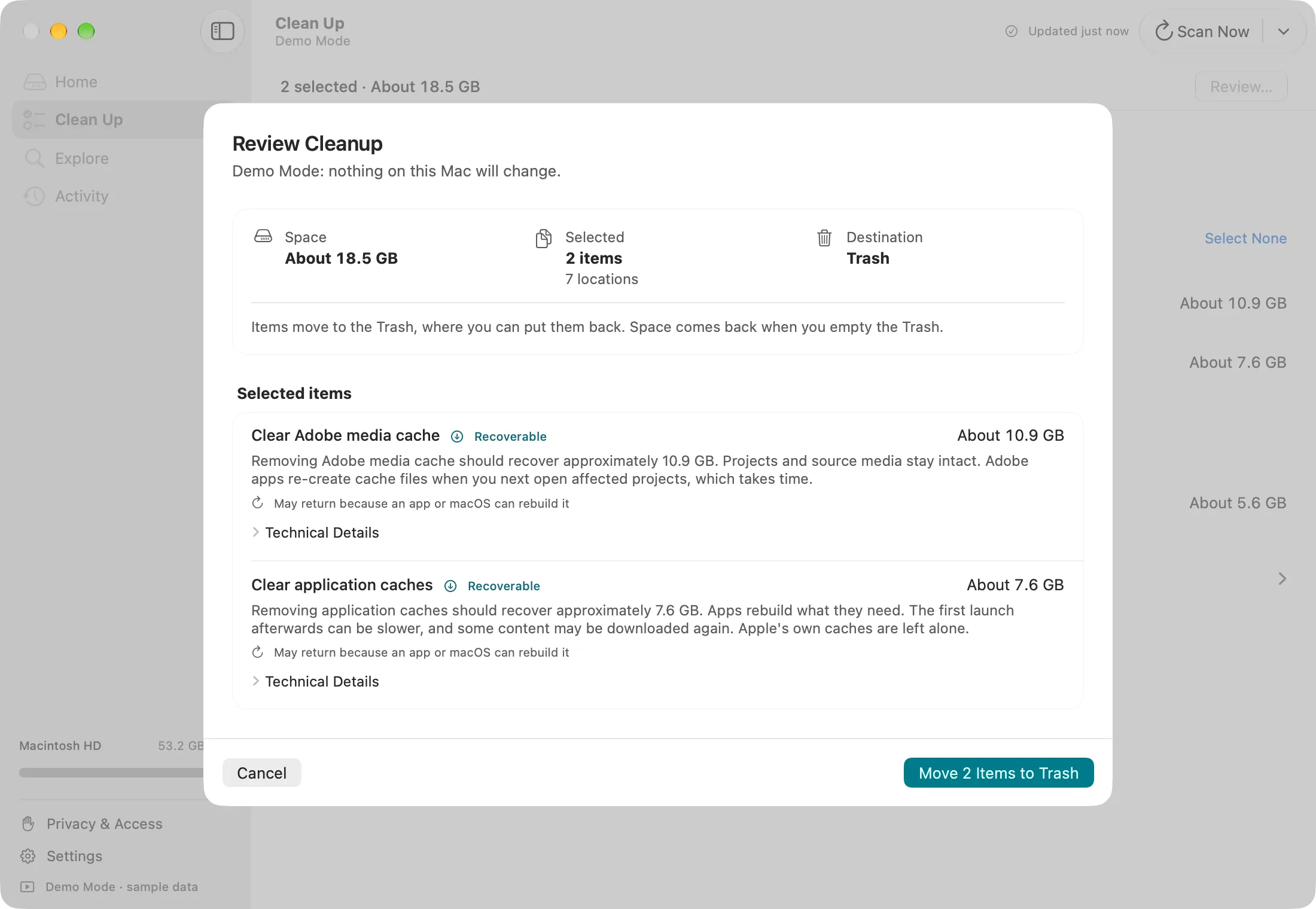
Vérifier le nettoyage en mode démo, avec des données d’exemple.
Ce qu’il peut nettoyer
- Caches des apps : navigateurs (Safari, Chrome, Edge, Brave, Firefox, Arc), Spotify, cache des médias Adobe, ainsi que Slack, Discord et VS Code.
- Restes de macOS : journaux des applications, rapports de plantage et de diagnostic, et anciens fichiers temporaires.
- Téléchargements oubliés : fichiers de 50 Mo ou plus inutilisés depuis 90 jours. Cela nécessite l’accès à Téléchargements.
- Appareils Apple : logiciels d’iPhone et d’iPad téléchargés, copies de pièces jointes de Mail et, après vérification, anciennes sauvegardes d’iPhone et d’iPad.
- Restes de développement :
- DerivedData d’Xcode, archives (après vérification), fichiers de prise en charge des appareils et caches des simulateurs.
- Caches de paquets de Swift Package Manager, CocoaPods, Homebrew, npm, Yarn, pip, Poetry, Bun, Gradle, Go et Cargo.
- Images système de l’émulateur et du SDK Android, modèles Hugging Face (après vérification) et caches JetBrains.
- Données d’app peut-être abandonnées : dossiers laissés par des apps que vous avez déjà supprimées.
Ce qu’il ne touche pas
Certains éléments semblent volumineux mais ne doivent pas être supprimés à la main. DiskFox les mesure, les explique et n’y touche pas :
- Les mises à jour de macOS téléchargées, le fichier d’échange et l’image de suspension d’activité, ainsi que les ressources de Siri, de la parole et de la traduction.
- Les modèles d’Apple Intelligence. DiskFox affiche leur taille, et ne propose un guide étape par étape que si vous choisissez de les supprimer via la Récupération macOS.
- Les instantanés locaux Time Machine, que DiskFox compte, et l’espace purgeable, que macOS libère de lui-même quand il a besoin de place. DiskFox les explique et ne supprime jamais lui-même un instantané ; sa page Données système peut demander à Time Machine de les élaguer après votre confirmation.
Il n’y a pas de bouton « tout nettoyer », et DiskFox ne supprime jamais rien automatiquement.
Après le nettoyage
- Une analyse de vérification mesure l’espace réellement récupéré.
- Supprimer de la corbeille maintenant… supprime définitivement uniquement les éléments que DiskFox vient de déplacer, si vous voulez récupérer l’espace tout de suite. Le reste de votre corbeille n’est pas touché.
- M’avertir s’il revient surveille ce qui a tendance à revenir, comme les caches. Découvrez pourquoi le stockage du Mac ne cesse de se remplir.
- Historique de nettoyage garde une trace de chaque nettoyage, avec Remettre pour les éléments encore dans la corbeille.
Désinstaller des apps
Dans Explorer › Applications, Vérifier la désinstallation… place une app et les dossiers de support que vous choisissez dans la corbeille. Il s’agit des dossiers qui portent exactement le nom de l’app. DiskFox indique clairement que des fichiers créés ailleurs par une app peuvent rester. Pour les apps qui installent des extensions système, ou qui ont leur propre programme de désinstallation, DiskFox vous oriente plutôt vers le bon outil.
Vous voulez voir ce qui utilise de l’espace avant de nettoyer ? Consultez la page Analyseur de stockage Mac.
Questions fréquentes
Est-il sans risque de nettoyer les caches ?
Les caches sont des copies que les apps peuvent recréer : les supprimer est donc généralement sans risque, mais ils se reconstituent à l’usage. DiskFox explique chaque élément et le place dans la corbeille, d’où vous pouvez le remettre.
DiskFox supprime-t-il des fichiers définitivement ?
Seulement si vous le demandez. Le nettoyage place les éléments dans la corbeille. Les exceptions sont les runtimes de simulateur Xcode et les simulateurs indisponibles, que les propres outils d’Xcode suppriment après une confirmation distincte de votre part.
Nettoie-t-il la mémoire ou accélère-t-il mon Mac ?
Non. DiskFox s’occupe uniquement du stockage. Il n’a ni nettoyage de la RAM, ni recherche de logiciels malveillants, ni outils pour « accélérer » le Mac.
Ai-je besoin de l’Accès complet au disque ?
C’est facultatif. Avec cet accès, DiskFox peut aussi mesurer et nettoyer des éléments que macOS protège, comme les copies de pièces jointes de Mail, le cache de Safari et les anciennes sauvegardes d’iPhone.
L’espace va-t-il revenir ?
Une partie, comme les caches, revient souvent à mesure que vous utilisez vos apps. DiskFox peut vous avertir s’il revient, et montre ce qui a augmenté dans Ce qui a changé.