Libera spazio sul Mac: nulla si sposta senza la tua conferma
DiskFox trova lo spazio che puoi recuperare senza rischi, come cache, log, vecchi file scaricati e residui degli strumenti di sviluppo. Spiega cos’è ogni elemento e sposta nel Cestino solo ciò che approvi, da cui puoi ripristinarlo.
$7.99 + imposte sulle vendite, dove previste, una tantum · prova gratuita di 14 giorni, nessuna carta richiesta · macOS 14 o successivo


Come funziona la pulizia
La pagina Pulizia di DiskFox elenca ciò che puoi recuperare, con una spiegazione per ogni elemento:
- Pronto per la pulizia: elementi che DiskFox può spostare subito nel Cestino, con lo spazio che libera ciascuno.
- Prima chiudi un’app: elementi la cui app è aperta. DiskFox può chiedere all’app di chiudersi normalmente; non ne forza mai l’uscita.
- Altre opzioni: cose che richiedono più attenzione, come backup di iPhone o archivi di Xcode che potresti voler conservare.
Non si sposta nulla finché non l’hai rivisto. Il pannello Rivedi pulizia mostra quanto spazio libera ogni elemento, dove va a finire e tutto ciò che dovresti sapere, come “Potrebbe essere necessario scaricarlo di nuovo” o “Riavvio necessario”. Niente si sposta senza la tua conferma.
Quasi tutto va nel Cestino, da cui puoi ripristinarlo. Fanno eccezione i runtime dei simulatori di Xcode e i simulatori non disponibili, che gli strumenti di Xcode eliminano definitivamente. Per questi DiskFox ti chiede una conferma a parte.
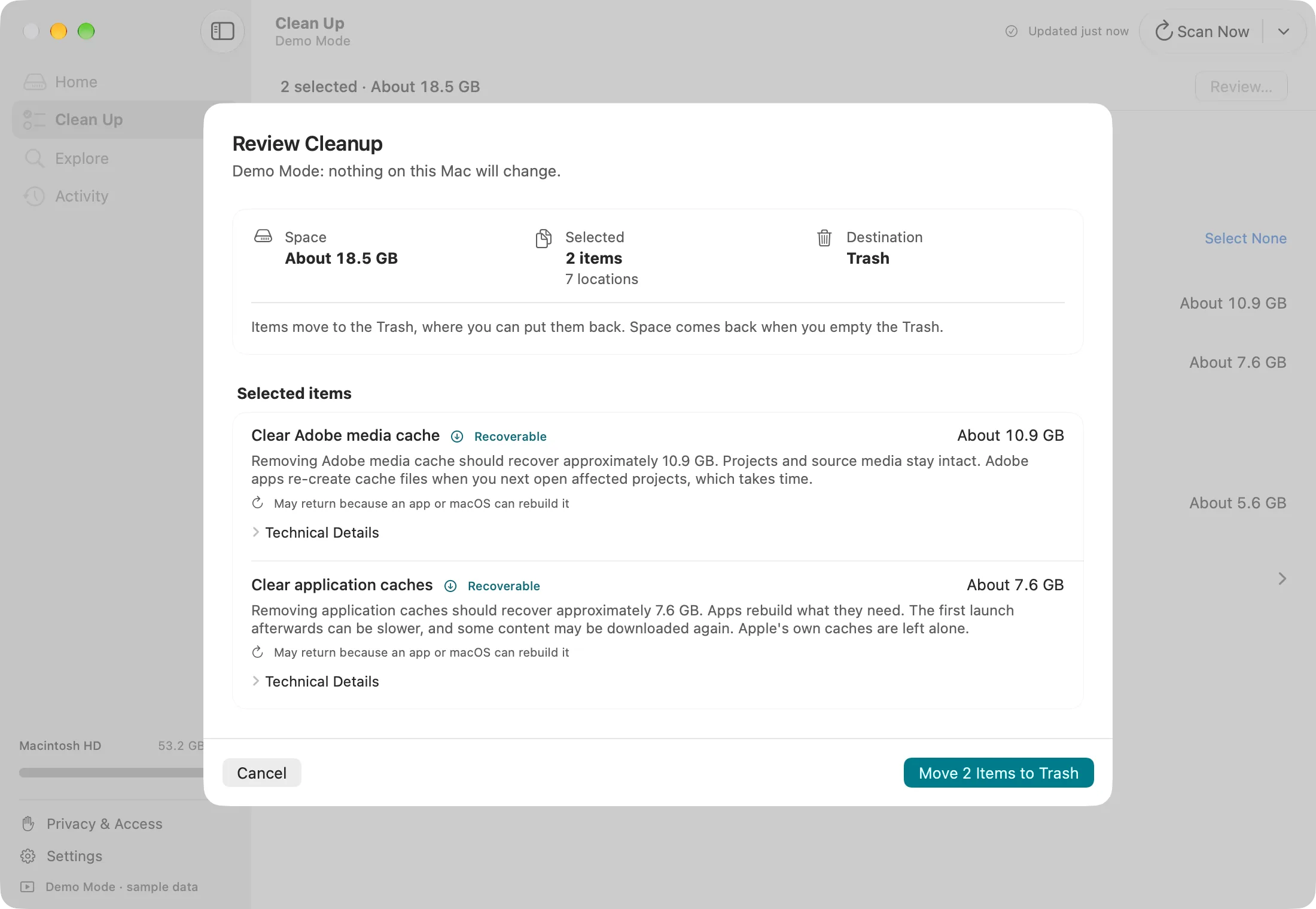
“Rivedi pulizia” in Modalità demo, con dati di esempio.
Cosa può pulire
- Cache delle app: browser (Safari, Chrome, Edge, Brave, Firefox, Arc), Spotify, cache multimediale di Adobe, e Slack, Discord e VS Code.
- Residui di macOS: log delle app, report di arresto anomalo e di diagnostica, e vecchi file temporanei.
- File scaricati e dimenticati: file da 50 MB in su non toccati da 90 giorni. Serve l’accesso alla cartella Download.
- Dispositivi Apple: software per iPhone e iPad scaricato, copie degli allegati di Mail e, dopo averli rivisti, vecchi backup di iPhone e iPad.
- Residui di sviluppo:
- Xcode DerivedData, archivi (dopo averli rivisti), file di supporto dei dispositivi e cache dei simulatori.
- Cache dei pacchetti di Swift Package Manager, CocoaPods, Homebrew, npm, Yarn, pip, Poetry, Bun, Gradle, Go e Cargo.
- Immagini dell’emulatore Android e immagini di sistema dell’SDK, modelli di Hugging Face (dopo averli rivisti) e cache di JetBrains.
- Possibili residui di app: cartelle lasciate da app che hai già eliminato.
Cosa non tocca
Alcune cose sembrano grandi ma non vanno eliminate a mano. DiskFox le misura, le spiega e le lascia dove sono:
- Aggiornamenti di macOS scaricati, il file di swap e l’immagine di stop, e le risorse di Siri, quelle vocali e quelle di traduzione.
- I modelli di Apple Intelligence. DiskFox ne mostra le dimensioni e offre una guida passo passo solo se scegli di rimuoverli tramite Recupero macOS.
- Le istantanee locali di Time Machine, che DiskFox conta, e lo spazio cancellabile, che macOS libera da solo quando gli serve spazio. DiskFox li spiega e non elimina mai un’istantanea da solo; la sua pagina Dati di sistema può chiedere a Time Machine di sfoltirle dopo la tua conferma.
Non c’è un pulsante “pulisci tutto”, e DiskFox non rimuove mai nulla in automatico.
Dopo la pulizia
- Un’analisi di verifica misura quanto spazio hai davvero recuperato.
- Elimina ora dal Cestino… rimuove definitivamente solo gli elementi che DiskFox ha appena spostato, se vuoi lo spazio subito. Il resto del Cestino non viene toccato.
- Avvisami se ritorna ti avvisa quando torna qualcosa che di solito si riforma, come le cache. Leggi perché lo spazio del Mac continua a riempirsi.
- Cronologia pulizie conserva una voce per ogni pulizia, con Ripristina per gli elementi ancora nel Cestino.
Disinstallare le app
In Esplora › App, Rivedi disinstallazione… sposta nel Cestino un’app e le cartelle di supporto che scegli: sono le cartelle della tua Libreria che portano nel nome l’ID dell’app (per esempio com.example.App). DiskFox ti dice chiaramente che i file creati dall’app altrove potrebbero restare. Per le app che installano estensioni di sistema, o che hanno un proprio programma di disinstallazione, DiskFox ti indirizza a quello giusto.
Vuoi vedere cosa occupa spazio prima di pulire? Leggi la pagina sull’analizzatore dello spazio su disco per Mac.
Domande frequenti
È sicuro pulire le cache?
Le cache sono copie che le app possono ricreare, quindi rimuoverle di solito è sicuro, ma con l’uso tornano a crescere. DiskFox spiega ogni elemento e lo sposta nel Cestino, così puoi ripristinarlo.
DiskFox elimina i file definitivamente?
Solo se lo chiedi tu. La pulizia sposta gli elementi nel Cestino. Fanno eccezione i runtime dei simulatori di Xcode e i simulatori non disponibili, che gli strumenti di Xcode eliminano dopo una tua conferma a parte.
Pulisce la memoria o velocizza il Mac?
No. DiskFox si occupa solo dello spazio di archiviazione. Non ha strumenti per liberare la RAM, né scansione antimalware o funzioni per “velocizzare” il Mac.
Mi serve l’accesso completo al disco?
È facoltativo. Con questo accesso, DiskFox può misurare e pulire anche ciò che macOS protegge, come le copie degli allegati di Mail, la cache di Safari e i vecchi backup di iPhone.
Lo spazio si riempirà di nuovo?
In parte sì: le cache, per esempio, spesso tornano mentre usi le app. DiskFox può avvisarti se ritornano, e in “Cosa è cambiato” ti mostra cosa è cresciuto.