Un analizzatore dello spazio su disco per Mac che spiega cosa trova
DiskFox analizza l’utilizzo del disco su macOS. Misura cosa occupa lo spazio del Mac e lo divide in categorie su cui puoi agire, con la mappa dello spazio, i file più grandi, le app e i duplicati esatti a portata di clic. Tutto viene misurato sul Mac.
$7.99 + imposte sulle vendite, dove previste, una tantum · prova gratuita di 14 giorni, nessuna carta richiesta · macOS 14 o successivo

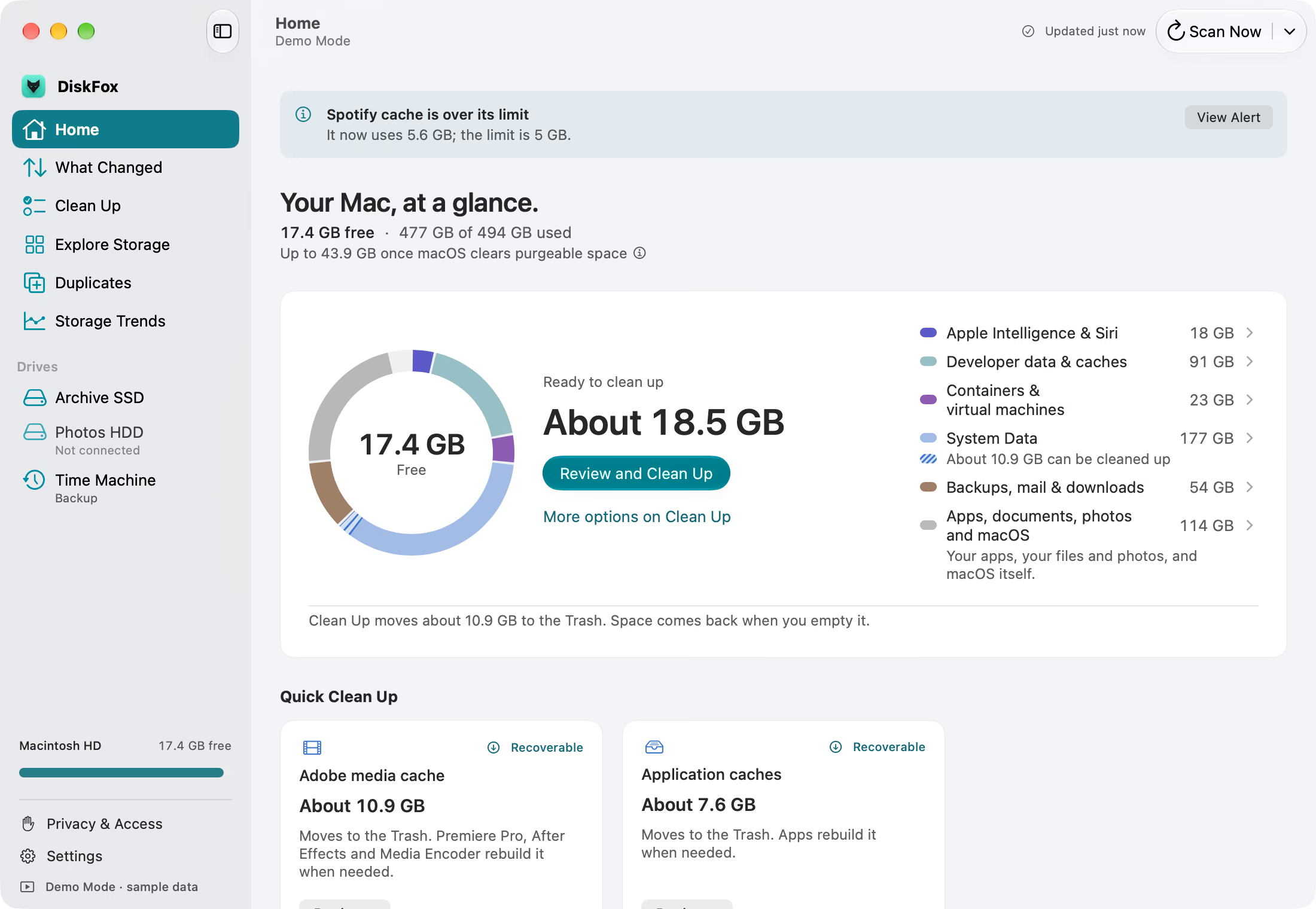
Cosa misura DiskFox
Apri DiskFox e la schermata Home risponde alla prima domanda: quanto spazio è libero e dov’è finito il resto. Invece di mostrarti centinaia di cartelle, raggruppa il disco in base a cosa sono davvero i dati:
- Apple Intelligence e Siri: modelli e risorse sul dispositivo gestiti da macOS.
- Dati e cache per sviluppatori: Xcode, i simulatori e le cache dei pacchetti come npm, Homebrew e pip.
- Dati delle app e cache: ciò che le app conservano nella tua Libreria, misurato app per app.
- Container e macchine virtuali: Docker Desktop, OrbStack, UTM e altre VM.
- File scaricati da macOS e log: aggiornamenti di macOS, log e report di arresto anomalo.
- Backup, posta e download: backup di iPhone e iPad, allegati di Mail e la cartella Download.
- Tutto il resto: app, documenti, foto e macOS stesso, mostrati come un unico totale.
Fai clic su un gruppo per vedere quanta parte del disco occupa, quanto è cambiato negli ultimi 7 giorni, l’andamento degli ultimi 30 giorni e cosa contiene. Quando macOS tiene da parte dello spazio cancellabile che può liberare in seguito, Home ti dice quanto.
Alcune posizioni, come Mail, Messaggi e i backup di iPhone, si possono misurare solo dopo aver attivato l’accesso completo al disco. Questo permesso è facoltativo. Senza, DiskFox misura ciò che può e ti dice cosa non è riuscito a controllare.
File più grandi, app e duplicati
La sezione Esplora contiene gli strumenti per capire con precisione dove va lo spazio:
- File più grandi analizza la tua cartella Inizio, o le cartelle che scegli, ed elenca i 200 file più grandi da 1 MB in su. Puoi spostare nel Cestino quelli che vuoi, oppure eliminarli definitivamente dopo aver digitato una conferma.
- App elenca ogni app con le sue dimensioni reali, inclusi i dati e le cache conservati in cartelle con il suo nome, e quando l’hai usata l’ultima volta. Rivedi disinstallazione… sposta nel Cestino un’app e le cartelle di supporto che selezioni.
- Duplicati trova solo copie esatte. I file da 1 MB in su vengono confrontati per dimensioni, poi con un checksum SHA-256, poi byte per byte, così foto simili non vengono mai scambiate per copie. Di ogni gruppo resta sempre una copia.
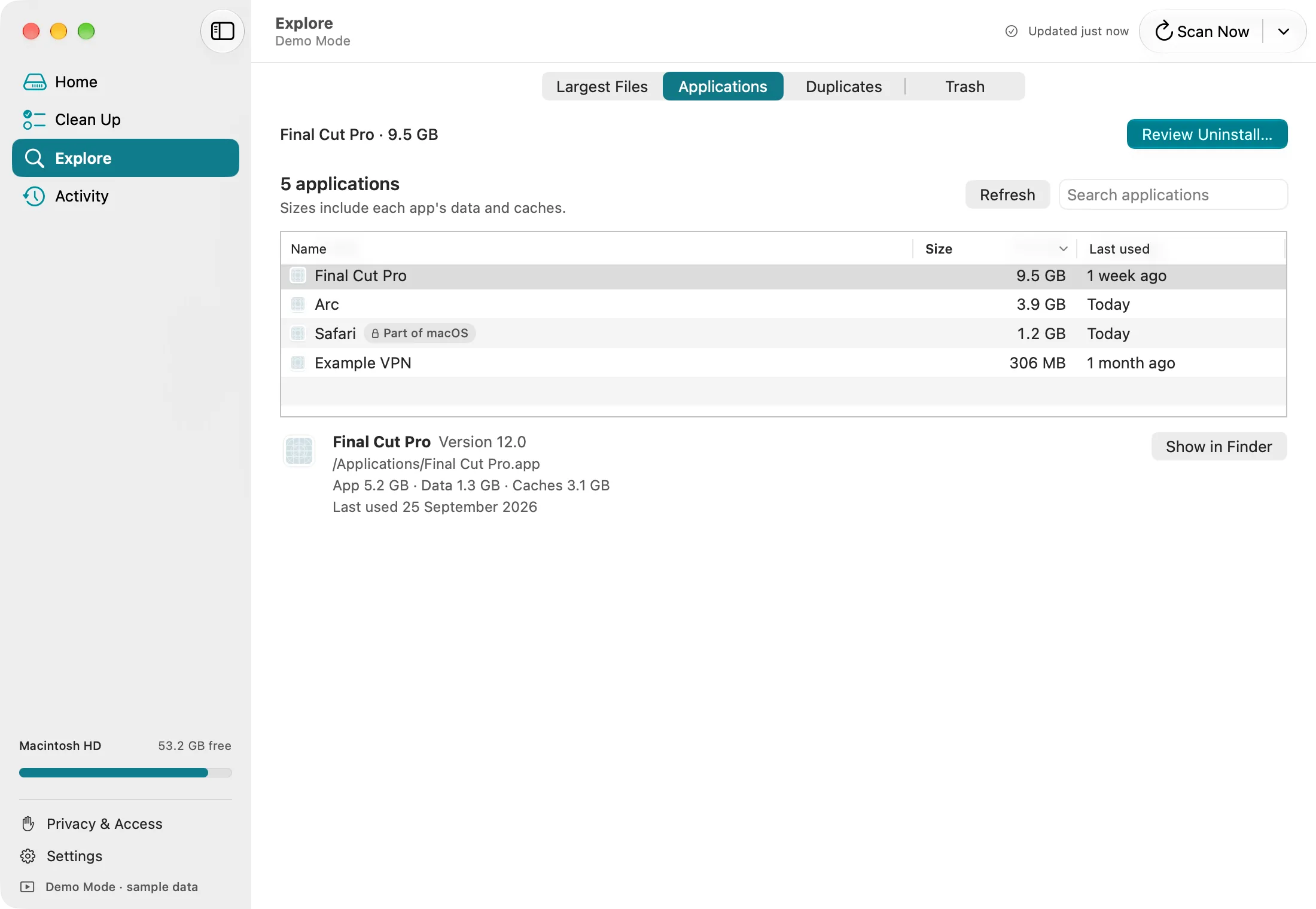
La sezione App in Modalità demo, con dati di esempio.
In cosa si differenzia dagli altri analizzatori dello spazio su disco
Strumenti come DaisyDisk e GrandPerspective disegnano l’intero disco come una mappa di blocchi o anelli, proporzionati allo spazio occupato: ottima per esplorare visivamente ogni cartella. Anche DiskFox ha una mappa (dalla versione 1.2), ma i suoi blocchi sono colorati anche in base a quanto sono cresciuti questa settimana, così ciò che è grande e in crescita salta all’occhio. Inoltre risponde ad altre domande:
- Cos’è questo spazio? Dà un nome alle cache, ai backup, alle VM e ai dati per sviluppatori dietro un numero, e indica quali parti puoi rimuovere senza rischi.
- Cosa è cambiato? Ogni analisi viene conservata, così DiskFox può mostrarti cosa è cresciuto questa settimana e quando. Scopri di più nella pagina sul monitoraggio dello spazio del Mac.
- Cosa posso rimuovere senza rischi? I consigli di pulizia si rivedono prima che venga spostato qualcosa, e tutto va prima nel Cestino. Leggi la pagina sulla pulizia dello spazio del Mac.
Se vuoi solo dare un’occhiata al disco una volta, qualsiasi mappa del disco o le impostazioni di Archiviazione di macOS potrebbero bastarti. La nostra guida per scoprire cosa occupa spazio sul Mac parte dalle opzioni gratuite.
Cosa serve
- macOS 14 o successivo, su Apple silicon o Intel.
- Misura il disco di avvio del Mac e, dalla versione 1.3, le unità esterne che attivi in Impostazioni › Unità. Le unità di rete e i backup di Time Machine non vengono misurati.
- Tutto viene misurato sul Mac. La cronologia salva dimensioni, mai nomi di file, e il contenuto dei file non lascia mai il Mac.
Domande frequenti
DiskFox è gratuito?
Puoi provare tutte le funzioni gratis per 14 giorni, senza inserire una carta. Poi è un acquisto una tantum per un massimo di 2 Mac, senza abbonamento e con rimborso entro 14 giorni.
Funziona sui Mac con processore Intel?
Sì. DiskFox funziona sui Mac con Apple silicon e su quelli Intel, con macOS 14 o successivo.
DiskFox carica i miei file online?
No. Misura lo spazio del Mac direttamente sul Mac, e la sua cronologia salva dimensioni, non nomi di file. Tre conteggi di utilizzo anonimi (aperture, prima analisi, giorni di utilizzo) sono attivi per impostazione predefinita; puoi disattivarli in Impostazioni › Generali.
Può analizzare un disco esterno?
Sì, da DiskFox 1.3. Attiva l’unità in Impostazioni › Unità e avrà una pagina tutta sua: lo spazio libero, cosa è cresciuto questa settimana e la mappa dello spazio, con una cronologia che resta anche quando l’unità è scollegata. Le unità di rete e i backup di Time Machine non vengono misurati.
Elimina qualcosa in automatico?
Mai. DiskFox sposta gli elementi nel Cestino solo dopo che li hai rivisti e confermati, e puoi ripristinarli.