Un limpiador para Mac que te pregunta antes de tocar nada
DiskFox encuentra espacio que puedes liberar sin riesgo, como cachés, registros, descargas antiguas y restos de herramientas para desarrolladores. Te explica qué es cada ítem y solo traslada a la papelera lo que apruebas, de donde puedes sacarlo.
$7.99 + impuestos aplicables, pago único · prueba gratuita de 14 días, sin tarjeta · macOS 14 o posterior


Cómo funciona la limpieza
La página Limpieza de DiskFox muestra lo que puedes liberar, con una explicación de cada ítem:
- Listo para limpiar: ítems que DiskFox puede trasladar ya a la papelera, con el espacio que libera cada uno.
- Cierra primero una app: ítems cuya app está abierta. DiskFox puede pedir a la app que se cierre con normalidad; nunca fuerza la salida.
- Más opciones: cosas que conviene pensar mejor, como copias de seguridad del iPhone o archives de Xcode que quizá quieras conservar.
No se toca nada hasta que lo revisas. La hoja Revisar limpieza muestra cuánto espacio libera cada ítem, adónde va y todo lo que conviene saber, como “Puede que haya que volver a descargarlo” o “Hay que reiniciar”. Nada cambia de sitio sin tu confirmación.
Casi todo va a la papelera, de donde puedes sacarlo. Las excepciones son los runtimes de simulador de Xcode y los dispositivos de simulador no disponibles, que las propias herramientas de Xcode eliminan definitivamente. DiskFox te pide que los confirmes aparte.
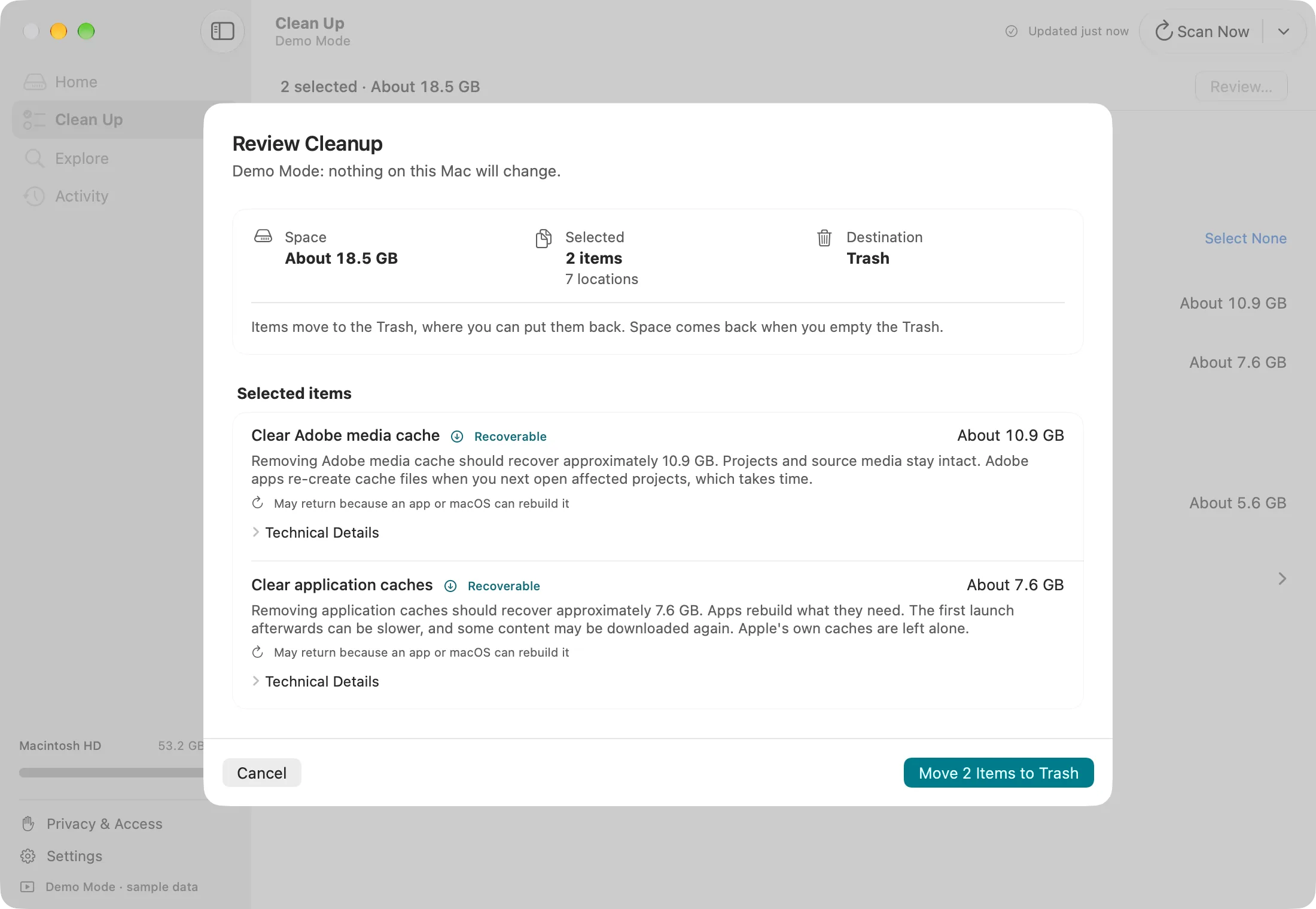
Revisar limpieza en el modo de demostración, con datos de ejemplo.
Qué puede limpiar
- Cachés de apps: navegadores (Safari, Chrome, Edge, Brave, Firefox, Arc), Spotify, la caché de medios de Adobe, y Slack, Discord y VS Code.
- Restos de macOS: registros de aplicaciones, informes de fallos y de diagnóstico, y archivos temporales antiguos.
- Descargas olvidadas: archivos de 50 MB o más sin usar desde hace 90 días. Necesita acceso a Descargas.
- Dispositivos de Apple: descargas de software del iPhone y el iPad, copias de adjuntos de Mail y, tras revisarlas, copias de seguridad antiguas del iPhone y el iPad.
- Restos de herramientas para desarrolladores:
- DerivedData de Xcode, archives (tras revisarlos), archivos de soporte de dispositivos y cachés de simuladores.
- Cachés de paquetes de Swift Package Manager, CocoaPods, Homebrew, npm, Yarn, pip, Poetry, Bun, Gradle, Go y Cargo.
- Imágenes del sistema del emulador y del SDK de Android, modelos de Hugging Face (tras revisarlos) y cachés de JetBrains.
- Datos de apps posiblemente abandonados: carpetas que han dejado apps que ya eliminaste.
Qué no toca
Algunas cosas ocupan mucho, pero no conviene eliminarlas a mano. DiskFox las mide, las explica y las deja como están:
- Las actualizaciones de macOS descargadas, el archivo de intercambio y la imagen de reposo, y los recursos de Siri, reconocimiento de voz y traducción.
- Los modelos de Apple Intelligence. DiskFox muestra su tamaño, y solo ofrece una guía paso a paso si decides eliminarlos con Recuperación de macOS.
- Las instantáneas locales de Time Machine, que DiskFox cuenta, y el espacio purgable, que macOS libera por sí solo cuando necesita sitio. DiskFox los explica y nunca elimina una instantánea por su cuenta; su página de Datos del sistema puede pedir a Time Machine que las reduzca después de que lo confirmes.
No hay ningún botón de “limpiarlo todo”, y DiskFox nunca elimina nada automáticamente.
Después de la limpieza
- Un análisis de verificación mide cuánto espacio has liberado de verdad.
- Eliminar de la papelera ahora… elimina definitivamente solo los ítems que DiskFox acaba de trasladar, por si quieres el espacio enseguida. El resto de la papelera no se toca.
- Avisarme si vuelve está pensado para lo que suele volver a crecer, como las cachés. Consulta por qué el almacenamiento del Mac no deja de llenarse.
- Historial de limpiezas guarda un registro de cada limpieza, con Sacar de la papelera para los ítems que siguen en ella.
Desinstalar apps
En Explorar › Aplicaciones, Revisar desinstalación… traslada a la papelera una app y las carpetas asociadas que elijas. Son las carpetas de la Biblioteca que llevan el identificador de la app (por ejemplo, com.example.App). DiskFox avisa claramente de que pueden quedar archivos que la app creó en otros sitios. Para las apps que instalan extensiones del sistema o traen su propio desinstalador, DiskFox te indica cuál usar.
¿Quieres ver qué ocupa espacio antes de limpiar? Consulta la página del analizador de espacio en disco para Mac.
Preguntas frecuentes
¿Es seguro limpiar las cachés?
Las cachés son copias que las apps pueden volver a crear, así que eliminarlas suele ser seguro, aunque vuelven a crecer con el uso. DiskFox explica cada ítem y lo traslada a la papelera, para que puedas sacarlo.
¿DiskFox elimina archivos definitivamente?
Solo si se lo pides. La limpieza traslada los ítems a la papelera. Las excepciones son los runtimes de simulador de Xcode y los simuladores no disponibles, que eliminan las propias herramientas de Xcode después de que lo confirmes aparte.
¿Libera memoria o acelera el Mac?
No. DiskFox solo se ocupa del almacenamiento. No limpia la RAM ni analiza malware, ni tiene herramientas para “acelerar” el Mac.
¿Necesito el Acceso total al disco?
Es opcional. Con él, DiskFox también puede medir y limpiar lo que macOS protege, como las copias de adjuntos de Mail, la caché de Safari y las copias de seguridad antiguas del iPhone.
¿Volverá a llenarse el espacio?
En parte, sí: las cachés, por ejemplo, suelen volver a medida que usas las apps. DiskFox puede avisarte si vuelven, y en “Qué ha cambiado” muestra qué ha crecido.