Mac-Speicher aufräumen, aber erst nach deiner Bestätigung
DiskFox findet Speicherplatz, den du sicher freigeben kannst, etwa Caches, Protokolle, alte Downloads und Reste von Entwicklerwerkzeugen. Es erklärt, was jedes Objekt ist, und legt nur das in den Papierkorb, was du freigibst. Dort kannst du es zurücklegen.
$6.99 + ggf. Umsatzsteuer, einmalig · 14-tägige kostenlose Testphase, keine Karte nötig · macOS 14 oder neuer


So funktioniert das Aufräumen
Die Seite Aufräumen von DiskFox listet, was du freigeben kannst, und erklärt jedes Objekt:
- Bereit zum Aufräumen: Objekte, die DiskFox jetzt in den Papierkorb legen kann, jeweils mit dem Platz, der dadurch frei wird.
- Schließe zuerst eine App: Objekte, deren App geöffnet ist. DiskFox kann die App bitten, sich normal zu beenden; es erzwingt nie das Beenden.
- Weitere Optionen: Dinge, die mehr Überlegung brauchen, etwa iPhone-Backups oder Xcode-Archive, die du vielleicht behalten willst.
Nichts wird verschoben, bevor du es überprüft hast. Das Fenster Aufräumen überprüfen zeigt, wie viel Platz jedes Objekt freigibt, wohin es kommt und was du wissen solltest, etwa „Muss möglicherweise erneut heruntergeladen werden“ oder „Neustart erforderlich“. Nur wenn du bestätigst, wird etwas verschoben.
Fast alles kommt in den Papierkorb, wo du es zurücklegen kannst. Ausnahmen sind Xcode-Simulator-Laufzeiten und nicht verfügbare Simulatorgeräte: Diese löschen die eigenen Werkzeuge von Xcode endgültig. DiskFox bittet dich, das gesondert zu bestätigen.
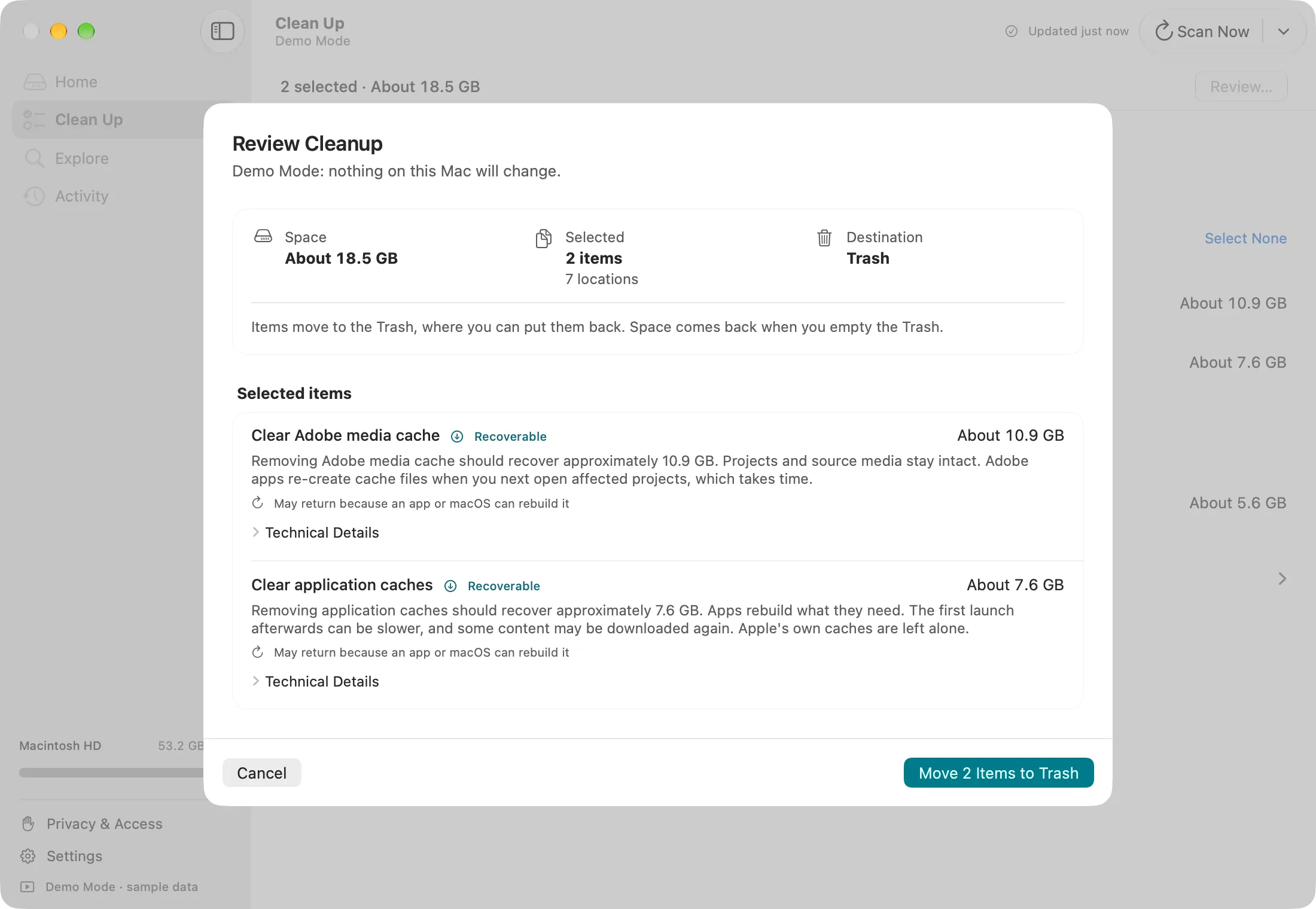
„Aufräumen überprüfen“ im Demomodus mit Beispieldaten.
Was es aufräumen kann
- App-Caches: Browser (Safari, Chrome, Edge, Brave, Firefox, Arc), Spotify, Adobe-Mediencache sowie Slack, Discord und VS Code.
- Reste von macOS: App-Protokolle, Absturz- und Diagnoseberichte und alte temporäre Dateien.
- Vergessene Downloads: Dateien ab 50 MB, die seit 90 Tagen unbenutzt sind. Dafür braucht DiskFox Zugriff auf „Downloads“.
- Apple-Geräte: Softwaredownloads für iPhone und iPad, Kopien von Mail-Anhängen und, nach Überprüfung, alte iPhone- und iPad-Backups.
- Reste von Entwicklerwerkzeugen:
- Xcode DerivedData, Archive (nach Überprüfung), Gerätesupport-Dateien und Simulator-Caches.
- Paket-Caches für Swift Package Manager, CocoaPods, Homebrew, npm, Yarn, pip, Poetry, Bun, Gradle, Go und Cargo.
- System-Images für Android-Emulator und SDK, Hugging Face-Modelle (nach Überprüfung) und JetBrains-Caches.
- Möglicherweise verwaiste App-Daten: Ordner, die Apps hinterlassen haben, die du bereits gelöscht hast.
Was es nicht anrührt
Manches sieht groß aus, sollte aber nicht von Hand gelöscht werden. DiskFox misst es, erklärt es und lässt es in Ruhe:
- Geladene macOS-Updates, die Auslagerungsdatei und das Ruhezustandsabbild sowie Assets für Siri, Sprache und Übersetzung.
- Modelle von Apple Intelligence. DiskFox zeigt ihre Größe und bietet nur dann eine Schritt-für-Schritt-Anleitung an, wenn du sie über die macOS-Wiederherstellung entfernen willst.
- Lokale Time Machine-Snapshots, die DiskFox zählt, und löschbaren Speicherplatz, den macOS selbst freigibt, wenn es Platz braucht. DiskFox erklärt beides und löscht nie selbst einen Snapshot; seine Seite zu Systemdaten kann Time Machine bitten, sie auszudünnen, nachdem du bestätigt hast.
Es gibt keine Taste „Alles aufräumen“, und DiskFox entfernt nie etwas automatisch.
Nach dem Aufräumen
- Ein Kontroll-Scan misst, wie viel Platz du wirklich zurückbekommen hast.
- Jetzt aus dem Papierkorb löschen … entfernt endgültig nur die Objekte, die DiskFox gerade verschoben hat, falls du den Platz sofort brauchst. Der Rest deines Papierkorbs bleibt unberührt.
- Mitteilen, wenn es zurückkommt beobachtet alles, was gern nachwächst, etwa Caches. Lies, warum der Mac-Speicher immer wieder voll läuft.
- Der Aufräumverlauf hält jedes Aufräumen fest, mit Zurücklegen für Objekte, die noch im Papierkorb sind.
Apps deinstallieren
Unter Erkunden › Programme legt Deinstallation überprüfen … eine App und die Support-Ordner, die du auswählst, in den Papierkorb. Das sind die Ordner, die genau nach der App benannt sind. DiskFox sagt offen, dass Dateien, die eine App an anderer Stelle angelegt hat, zurückbleiben können. Apps, die Systemerweiterungen installieren oder ein eigenes Deinstallationsprogramm mitbringen, werden stattdessen an den richtigen Weg verwiesen.
Willst du erst sehen, was Platz belegt, bevor du aufräumst? Sieh dir die Seite zur Speicheranalyse für den Mac an.
Häufige Fragen
Ist es sicher, Caches zu leeren?
Caches sind Kopien, die Apps neu aufbauen können. Sie zu entfernen ist daher meist sicher, aber sie wachsen bei Benutzung wieder nach. DiskFox erklärt jedes Objekt und legt es in den Papierkorb, damit du es zurücklegen kannst.
Löscht DiskFox Dateien endgültig?
Nur wenn du es willst. Beim Aufräumen kommen Objekte in den Papierkorb. Ausnahmen sind Xcode-Simulator-Laufzeiten und nicht verfügbare Simulatoren: Diese löschen die eigenen Werkzeuge von Xcode, nachdem du gesondert bestätigt hast.
Räumt es den Arbeitsspeicher auf oder macht es meinen Mac schneller?
Nein. DiskFox kümmert sich nur um den Speicherplatz. Es hat keine Werkzeuge zum Bereinigen des Arbeitsspeichers, keinen Malware-Scan und nichts zum „Beschleunigen“.
Brauche ich Festplattenvollzugriff?
Er ist optional. Damit kann DiskFox auch Dinge messen und aufräumen, die macOS schützt, etwa Kopien von Mail-Anhängen, den Cache von Safari und alte iPhone-Backups.
Kommt der Platz wieder zurück?
Ein Teil davon, etwa Caches, kommt oft zurück, während du deine Apps nutzt. DiskFox kann dich benachrichtigen, wenn er zurückkommt, und zeigt unter „Was sich geändert hat“, was gewachsen ist.