Macのストレージの推移を記録する
macOSが示すのは、今日の時点でディスクがどれだけ埋まっているかです。DiskFoxは日付付きの履歴を残すので、何が増えたのか、それがいつだったのか、考えられる原因は何かがわかります。
$7.99 + 売上税(対象地域のみ), 買い切り · 無料トライアル14日間、カード登録不要 · macOS 14以降


履歴が大切な理由
macOSのストレージ設定が示すのは、今この瞬間のディスクの状態です。火曜日、アップデートの後に30 GB増えたことや、先月消去したキャッシュがいつの間にかまた増えていることまでは教えてくれません。履歴がなければ、クリーンアップのたびにゼロからやり直しです。
DiskFoxはその履歴を残します。スキャンのたびにストレージの各部分の大きさを記録するので、次のスキャンで、前回から何が変わったかを正確に示せます。
変化
変化の画面では、まず「今週はストレージ使用量が92.6 GB増えました」のようなわかりやすい見出しが、グループ別の内訳とともに表示されます。その下に、重要な変化が日付付きで並びます。
- 既知の場所での変化には、名前が付きます。たとえばブラウザのキャッシュやXcodeのDerivedDataです。自分のフォルダでの変化にも名前が付きます(例:「videos_rendered(ムービー内)が…増加」)。
- それぞれの変化には原因が付きます。「原因」は、DiskFoxがその場所が何かを把握していることを意味します。「考えられる原因」は推測です。たとえば、macOSアップデートから72時間以内に増えたストレージなどです。タイミングだけでは原因を確定できない場合、DiskFoxはそう伝えます。
- 小さな変化は表示しません。 グループ内の1 GB未満の変化は、出来事として一覧に載りません。DiskFoxが場所を特定できない大きな増加は「Mac上のほかの場所」として表示されるので、調べる必要があることがわかります。
- アクセスできなかった期間は、増加として数えません。 フルディスクアクセスがオフにされた後など、DiskFoxがある場所にアクセスできなくなった場合は、そのことを伝えます。その場所は最後のサイズのまま扱われるので、アクセスできない期間が増加やクリーンアップのように見えることはありません。
ストレージの推移
ストレージの推移では、過去7日間、30日間、90日間、または全期間のストレージをグラフにできます。グラフにできるのは、使用済み容量の合計、1つのグループ、または追跡しているフォルダです。クリーンアップなどの出来事は、線上に印が付きます。表示されるのは各スキャン時に計測した値で、予測ではないため、少なくとも2回のスキャンが必要です。
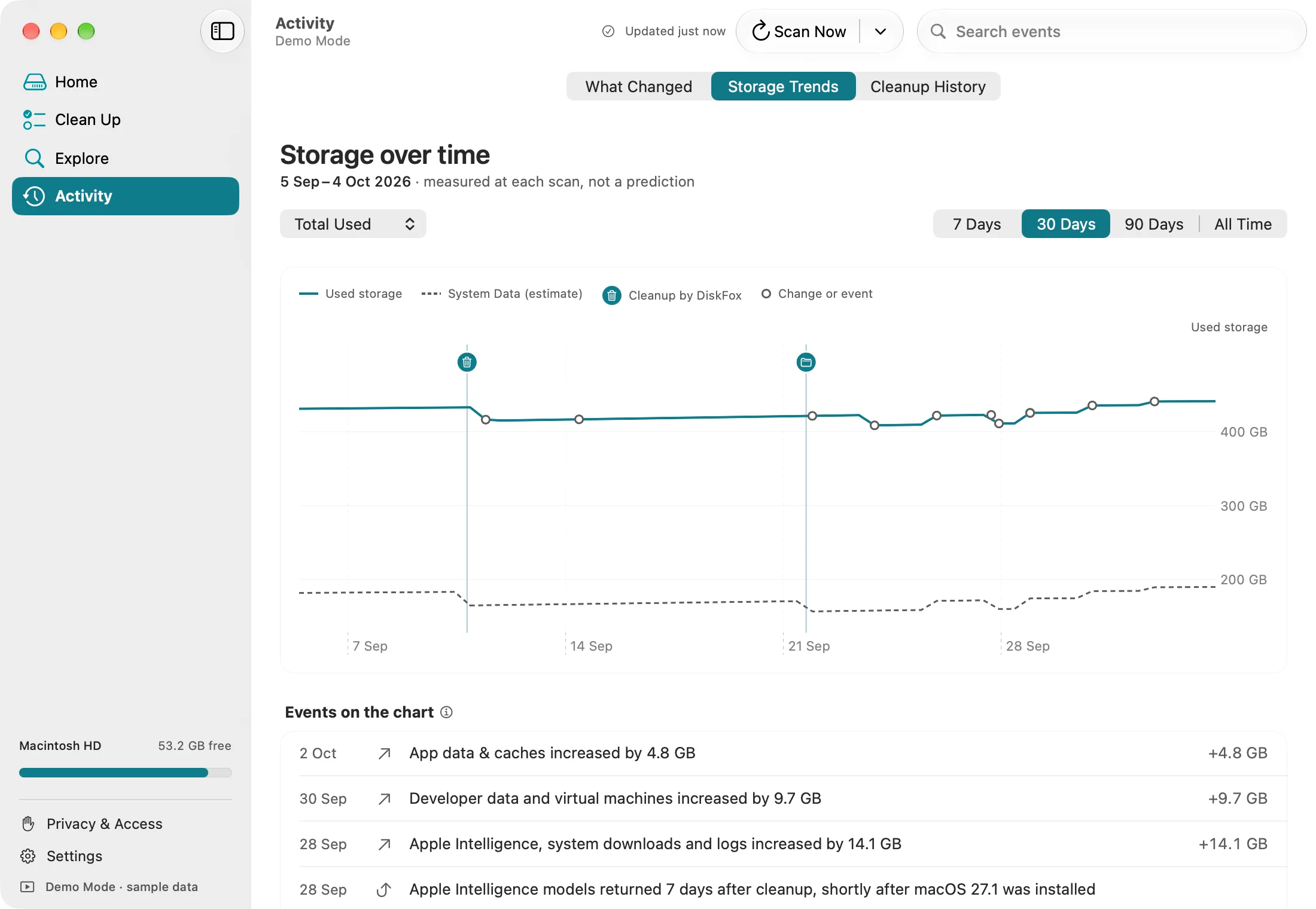
「ストレージの推移」(デモモード、サンプルデータ)。
自動チェックと履歴
- 自動チェックは、DiskFoxを開いている間、3時間、6時間、12時間ごと、または1日1回実行されます。初期設定は6時間です。DiskFoxの起動時にも簡単なチェックが実行されます。
- ログイン時に開く。「ログイン時にDiskFoxを開く」をオンにすると、メニューバーのパネルがDiskFoxを静かに動かし続けるので、ウインドウを閉じた後もチェックが続きます。
- Macへの負担が小さい。 チェックはバックグラウンドの優先度で実行され、低電力モードのときやMacが熱くなっているときは待機します。最初の計測が終わった後は、macOSが中で何かが変わったと知らせたフォルダだけを計測し直します。
- 履歴の保存期間: 30日間はすべてのスキャン、その後1年間は1日1回分、それ以降は週1回分。履歴はMac上に残り、ファイル名ではなくサイズを保存し、書き出しや消去ができます。
フォルダを追跡し、アラートを受け取る
- 「フォルダを追跡…」で、プロジェクト、ダウンロード用のフォルダ、ビデオライブラリなど、ホームフォルダ内の任意のフォルダを固定できます。100 MB以上変化すると「変化」に専用の行が表示され、「ストレージの推移」でグラフにすることもできます。
- ストレージアラートは、何かがサイズの上限を超えたとき、ファイルが使われないまま置かれているとき、クリーンアップ後に容量が再び増えたときに通知します。アラートは通知するだけで、DiskFoxが自分から何かを削除することはありません。
制限
- DiskFoxが記録するのは、Macの起動ディスクと、オンにした外部ドライブです。ドライブごとに独自の履歴があり、取り外している間も残ります。ネットワークドライブは対象外です。
- チェックは起動している間に行われるため、1週間閉じたままにすると、その1週間は履歴の中で1つの長い区間になります。
- 「考えられる原因」は、タイミングと場所から導いた根拠のある推測で、そのように表示されます。
アプリを使わずにストレージを記録する方法は、Macでストレージの変化を記録する方法をご覧ください。
よくある質問
DiskFoxはどのくらいの頻度でストレージを確認しますか?
開いている間、3時間、6時間、12時間ごと、または1日1回(初期設定は6時間)チェックし、起動時にも簡単なチェックを行います。いつでも手動でスキャンすることもできます。
常に起動しておく必要がありますか?
チェックは起動している間だけ行われます。「ログイン時にDiskFoxを開く」をオンにすると、メニューバーで静かに動作し続けます。
履歴はどのくらい保存されますか?
30日間はすべてのスキャン、その後1年間は1日1回分、それ以降は週1回分が残ります。履歴はMac上に保存され、書き出しや消去もできます。
ストレージが増えた理由もわかりますか?
キャッシュや自分のフォルダなど、増えた場所を示します。macOSアップデートの直後に増えた場合など、原因が推測によるものであれば「考えられる原因」と表示します。
記録を続けるとMacが遅くなりませんか?
チェックはバックグラウンドの優先度で実行され、低電力モードのときやMacが熱いときは待機します。最初のスキャンの後は、macOSが中身の変化を知らせたフォルダだけを計測し直します。