Den Speicher deines Mac über die Zeit verfolgen
macOS zeigt, wie voll deine Festplatte heute ist. DiskFox führt einen datierten Verlauf, damit du siehst, was gewachsen ist, wann es passiert ist und was die wahrscheinliche Ursache ist.
$6.99 + ggf. Umsatzsteuer, einmalig · 14-tägige kostenlose Testphase, keine Karte nötig · macOS 14 oder neuer


Warum ein Verlauf wichtig ist
Die Speichereinstellungen von macOS zeigen, wie deine Festplatte gerade aussieht. Sie können dir nicht sagen, dass am Dienstag nach einem Update 30 GB aufgetaucht sind oder dass ein Cache, den du letzten Monat geleert hast, still und leise wieder gewachsen ist. Ohne Verlauf fängt jedes Aufräumen bei null an.
DiskFox führt diesen Verlauf. Jeder Scan hält fest, wie groß jeder Teil deines Speichers ist, damit der nächste Scan genau sagen kann, was sich seitdem geändert hat.
Was sich geändert hat
Die Ansicht Was sich geändert hat beginnt mit einer klaren Überschrift, etwa „Speichernutzung ist diese Woche um 30,2 GB gestiegen“, aufgeteilt nach Gruppen. Darunter steht eine datierte Liste der Änderungen, auf die es ankommt:
- Änderungen an bekannten Orten werden benannt, zum Beispiel ein Browser-Cache oder DerivedData von Xcode. Auch Änderungen in deinen eigenen Ordnern werden benannt: „videos_rendered (in Filme) ist gewachsen …“.
- Jede Änderung hat eine Ursache. „Ursache“ bedeutet, dass DiskFox weiß, was dieser Ort ist. „Wahrscheinliche Ursache“ bedeutet, dass sie geschlussfolgert ist, zum Beispiel Speicher, der innerhalb von 72 Stunden nach einem macOS-Update gewachsen ist. DiskFox sagt es, wenn es eine Ursache allein anhand des Zeitpunkts nicht bestätigen kann.
- Kleine Änderungen bleiben im Hintergrund. Änderungen unter 1 GB in einer Gruppe werden nicht als Ereignisse aufgeführt. Größeres Wachstum, das DiskFox nicht zuordnen kann, erscheint als „an anderer Stelle auf deinem Mac“, damit du weißt, dass du nachsehen solltest.
- Lücken zählen nicht als Wachstum. Wenn DiskFox den Zugriff auf einen Ort verliert, zum Beispiel nachdem der Festplattenvollzugriff ausgeschaltet wurde, sagt es das. Dieser Ort behält seine letzte Größe, damit eine Lücke beim Zugriff nie wie Wachstum oder ein Aufräumen aussieht.
Speicherverlauf
Speicherverlauf stellt deinen Speicher über 7 Tage, 30 Tage, 90 Tage oder den gesamten Zeitraum dar. Du kannst den insgesamt belegten Speicher, eine Gruppe oder einen Ordner, den du im Blick behältst, anzeigen lassen. Aufräumaktionen und andere Ereignisse sind auf der Linie markiert. Es zeigt, was bei jedem Scan gemessen wurde, keine Vorhersage, und braucht daher mindestens zwei Scans.
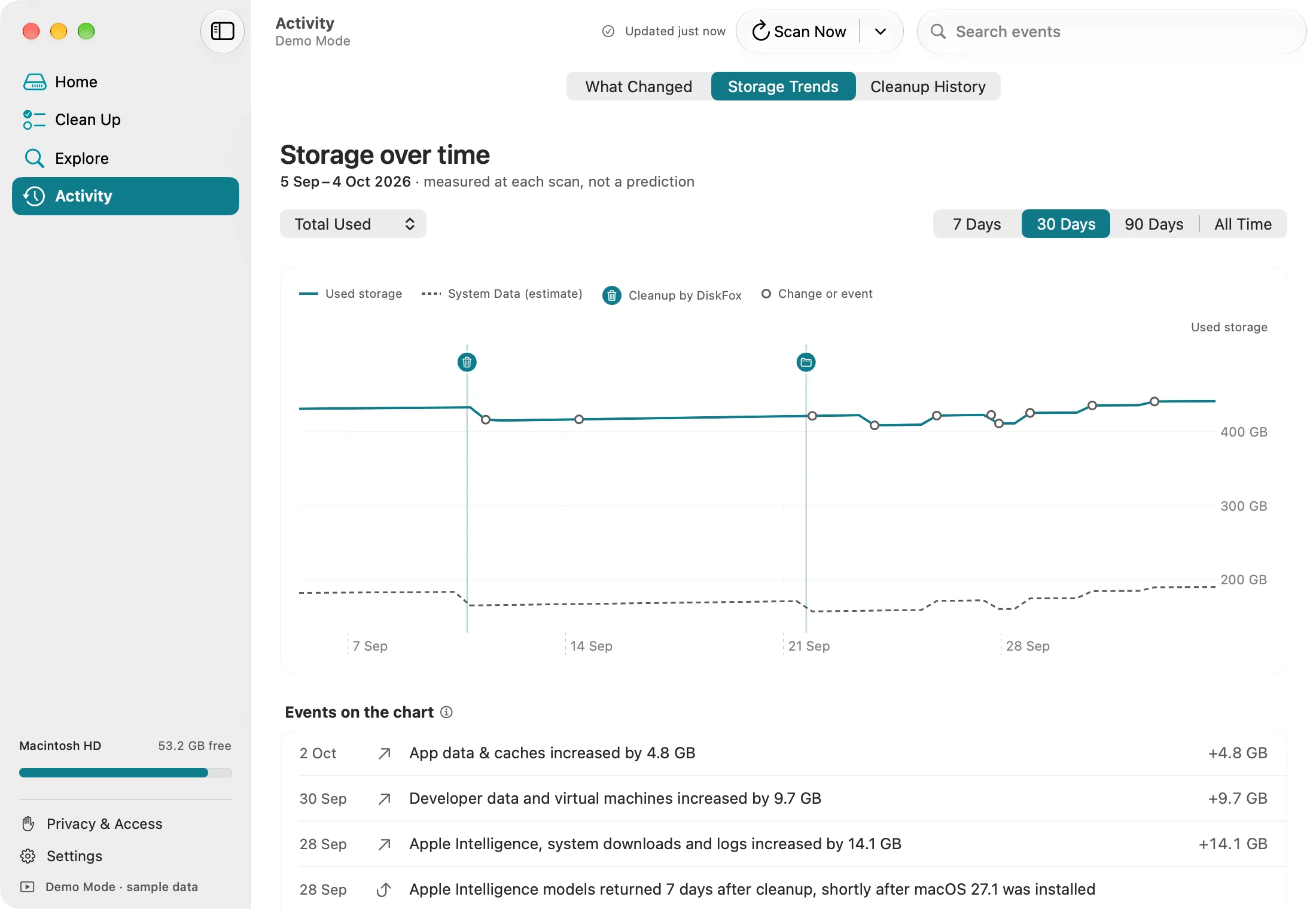
„Speicherverlauf“ im Demomodus mit Beispieldaten.
Automatische Prüfungen und Verlauf
- Automatische Prüfungen laufen, solange DiskFox geöffnet ist: alle 3, 6 oder 12 Stunden oder einmal am Tag. Standard sind sechs Stunden. Beim Start von DiskFox läuft außerdem eine kurze Prüfung.
- Bei der Anmeldung öffnen. Schalte „DiskFox bei der Anmeldung öffnen“ ein, dann hält das Feld in der Menüleiste es unauffällig am Laufen, und die Prüfungen gehen weiter, wenn du das Fenster schließt.
- Schonend für deinen Mac. Prüfungen laufen mit Hintergrundpriorität und warten, solange dein Mac im Stromsparmodus ist oder heiß läuft. Nach der ersten vollständigen Messung werden Ordner nur neu gemessen, wenn macOS meldet, dass sich darin etwas geändert hat.
- Wie lange der Verlauf aufbewahrt wird: jeder Scan 30 Tage lang, danach einer pro Tag für ein Jahr, danach einer pro Woche. Der Verlauf bleibt auf deinem Mac, speichert Größen statt Dateinamen und lässt sich exportieren oder löschen.
Ordner im Blick behalten und Hinweise erhalten
- Ordner im Blick behalten … heftet einen beliebigen Ordner in deinem Benutzerordner an, etwa ein Projekt, einen Download-Ordner oder eine Videosammlung. Er bekommt eine eigene Zeile unter „Was sich geändert hat“, wenn er sich um 100 MB oder mehr ändert, und du kannst ihn im Speicherverlauf darstellen.
- Speicherhinweise benachrichtigen dich, wenn etwas ein Größenlimit überschreitet, wenn Dateien lange unbenutzt liegen oder wenn nach einem Aufräumen Speicher zurückkommt. Hinweise benachrichtigen dich nur; DiskFox entfernt nie von selbst etwas.
Grenzen
- DiskFox verfolgt das Startvolume deines Mac, keine externen Laufwerke.
- Es prüft, solange es läuft. Schließt du es eine Woche lang, wird diese Woche zu einem längeren Schritt im Verlauf.
- Eine „wahrscheinliche Ursache“ ist eine begründete Vermutung aus Zeitpunkt und Ort und ist auch als solche gekennzeichnet.
Wie du den Speicher ganz ohne App verfolgen kannst, steht in Speicheränderungen auf dem Mac verfolgen.
Häufige Fragen
Wie oft prüft DiskFox meinen Speicher?
Solange es geöffnet ist: alle 3, 6 oder 12 Stunden oder einmal am Tag (standardmäßig alle 6 Stunden), dazu eine kurze Prüfung beim Start. Du kannst auch jederzeit selbst scannen.
Muss es die ganze Zeit laufen?
Es prüft nur, solange es läuft. Schalte „DiskFox bei der Anmeldung öffnen“ ein, dann läuft es unauffällig in der Menüleiste weiter.
Wie lange wird der Verlauf aufbewahrt?
Jeder Scan 30 Tage lang, danach einer pro Tag für ein Jahr, danach einer pro Woche. Der Verlauf bleibt auf deinem Mac, und du kannst ihn exportieren oder löschen.
Kann es mir sagen, warum mein Speicher gewachsen ist?
Es nennt den Ort, der gewachsen ist, etwa einen Cache oder einen deiner Ordner. Wenn die Ursache vermutet ist, zum Beispiel Wachstum kurz nach einem macOS-Update, steht dort „Wahrscheinliche Ursache“.
Macht das Verfolgen meinen Mac langsamer?
Prüfungen laufen mit Hintergrundpriorität und warten im Stromsparmodus oder wenn der Mac heiß ist. Nach dem ersten Scan werden Ordner nur neu gemessen, wenn macOS darin eine Änderung meldet.