Suivez le stockage de votre Mac dans le temps
macOS montre à quel point votre disque est plein aujourd’hui. DiskFox conserve un historique daté, pour que vous voyiez ce qui a augmenté, quand, et la cause probable.
$6.99 + taxe de vente le cas échéant, paiement unique · essai gratuit de 14 jours, sans carte bancaire · macOS 14 ou version ultérieure


Pourquoi un historique compte
Les réglages Stockage de macOS montrent l’état actuel de votre disque. Ils ne peuvent pas vous dire que 30 Go sont apparus mardi, après une mise à jour, ni qu’un cache vidé le mois dernier s’est discrètement reconstitué. Sans historique, chaque nettoyage repart de zéro.
DiskFox conserve cet historique. Chaque analyse enregistre la taille de chaque partie de votre stockage, pour que l’analyse suivante puisse dire exactement ce qui a changé depuis.
Ce qui a changé
La vue Ce qui a changé commence par un titre simple, comme « L’utilisation du stockage a augmenté de 30,2 Go cette semaine », réparti par groupe. En dessous figure une liste datée des changements qui comptent :
- Les changements dans des emplacements connus sont nommés, par exemple un cache de navigateur ou le dossier DerivedData d’Xcode. Les changements dans vos propres dossiers sont nommés aussi : « videos_rendered (dans Vidéos) a augmenté… ».
- Chaque changement a une cause. « Cause » signifie que DiskFox sait ce qu’est l’emplacement. « Cause probable » signifie qu’elle est déduite, par exemple pour un stockage qui a augmenté dans les 72 heures suivant une mise à jour de macOS. DiskFox indique quand il ne peut pas confirmer une cause à partir du seul moment.
- Les petits changements restent discrets. Les changements de moins de 1 Go dans un groupe ne sont pas listés comme événements. Une augmentation plus importante que DiskFox ne parvient pas à situer est indiquée « ailleurs sur votre Mac », pour que vous sachiez qu’il faut chercher.
- Les interruptions ne comptent pas comme une augmentation. Si DiskFox perd l’accès à un emplacement, par exemple après la désactivation de l’Accès complet au disque, il le signale. Cet emplacement garde sa dernière taille, pour qu’une interruption d’accès ne ressemble jamais à une augmentation ou à un nettoyage.
Évolution du stockage
Évolution du stockage trace votre stockage sur 7 jours, 30 jours, 90 jours ou depuis le début. Vous pouvez afficher l’espace utilisé total, un seul groupe ou un dossier que vous surveillez. Les nettoyages et autres événements sont marqués sur la courbe. Elle montre ce qui a été mesuré à chaque analyse, pas une prévision : il faut donc au moins deux analyses.
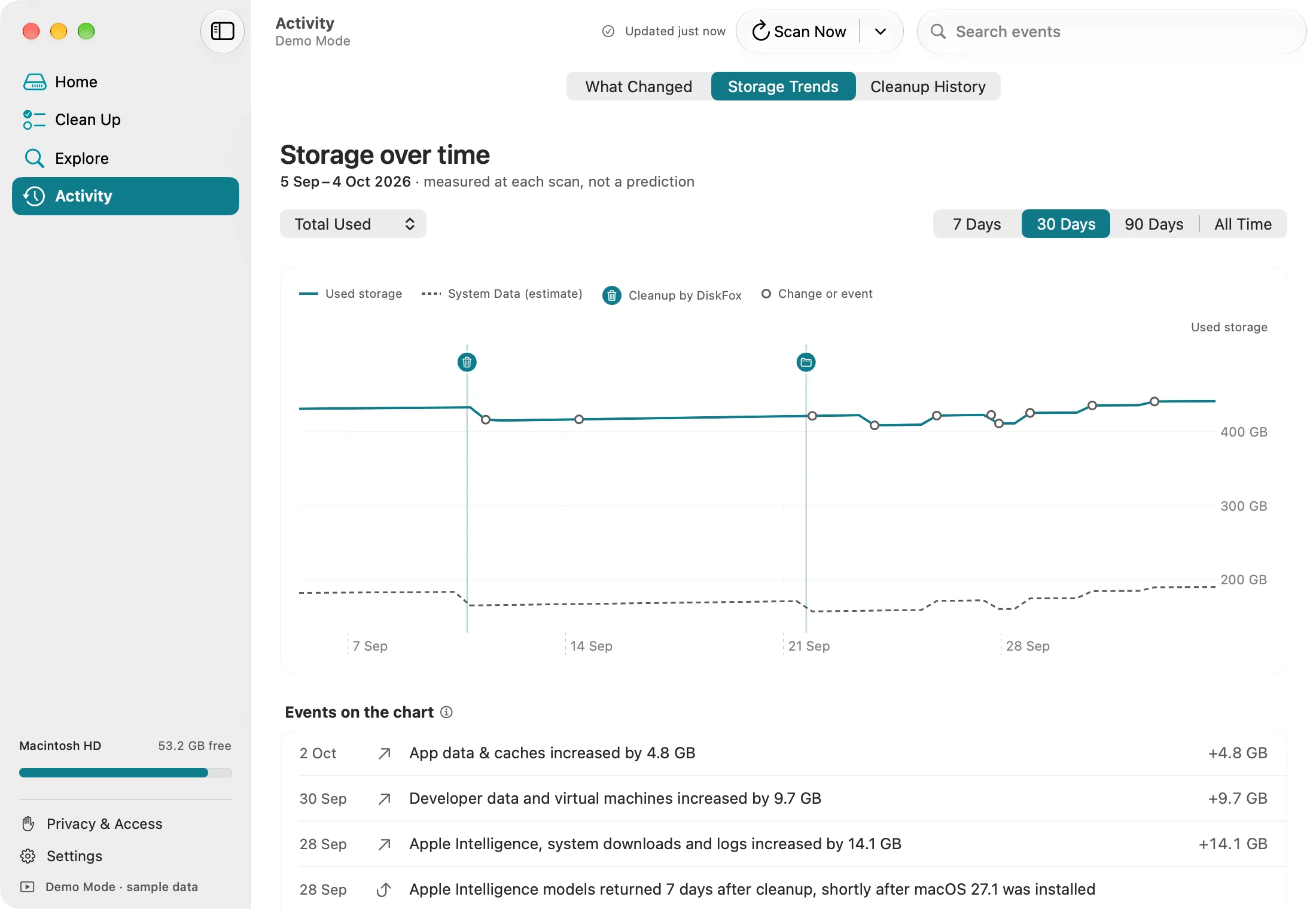
Évolution du stockage en mode démo, avec des données d’exemple.
Vérifications automatiques et historique
- Les vérifications automatiques s’exécutent tant que DiskFox est ouvert : toutes les 3, 6 ou 12 heures, ou une fois par jour. Six heures est la valeur par défaut. Une vérification rapide s’exécute aussi au démarrage de DiskFox.
- Ouverture à la connexion. Activez « Ouvrir DiskFox à l’ouverture de session » : le panneau de la barre des menus le garde discrètement actif, pour que les vérifications continuent après la fermeture de la fenêtre.
- Léger pour votre Mac. Les vérifications s’exécutent en priorité d’arrière-plan et attendent tant que votre Mac est en mode Économie d’énergie ou chauffe. Après la première mesure complète, un dossier n’est mesuré à nouveau que lorsque macOS signale un changement à l’intérieur.
- Durée de conservation de l’historique : chaque analyse pendant 30 jours, puis une par jour pendant un an, puis une par semaine. L’historique reste sur votre Mac, enregistre des tailles plutôt que des noms de fichiers, et peut être exporté ou effacé.
Surveiller des dossiers et recevoir des alertes
- Surveiller un dossier… épingle n’importe quel dossier de votre dossier de départ, comme un projet, un dossier de téléchargements ou une vidéothèque. Il a sa propre ligne dans Ce qui a changé quand il varie de 100 Mo ou plus, et vous pouvez l’afficher dans Évolution du stockage.
- Les alertes de stockage vous préviennent quand un élément dépasse une limite de taille, quand des fichiers restent inutilisés, ou quand de l’espace revient après un nettoyage. Les alertes ne font que vous prévenir ; DiskFox ne supprime jamais rien de lui-même.
Limites
- DiskFox suit le disque de démarrage de votre Mac, pas les disques externes.
- Il vérifie pendant qu’il est ouvert : fermez-le une semaine, et cette semaine devient une seule étape plus longue dans l’historique.
- Une « cause probable » est une supposition éclairée, fondée sur le moment et l’emplacement, et elle est présentée comme telle.
Pour suivre le stockage sans aucune app, consultez comment suivre les changements de stockage sur un Mac.
Questions fréquentes
À quelle fréquence DiskFox vérifie-t-il mon stockage ?
Tant qu’il est ouvert : toutes les 3, 6 ou 12 heures, ou une fois par jour (toutes les 6 heures par défaut), plus une vérification rapide au démarrage. Vous pouvez aussi lancer une analyse à tout moment.
Doit-il rester ouvert en permanence ?
Il ne vérifie que lorsqu’il est ouvert. Activez « Ouvrir DiskFox à l’ouverture de session » et il reste discrètement actif dans la barre des menus.
Combien de temps l’historique est-il conservé ?
Chaque analyse pendant 30 jours, puis une par jour pendant un an, puis une par semaine. Il reste sur votre Mac, et vous pouvez l’exporter ou l’effacer.
Peut-il me dire pourquoi mon stockage a augmenté ?
Il nomme l’emplacement qui a augmenté, comme un cache ou l’un de vos dossiers. Quand la cause est déduite, par exemple une augmentation peu après une mise à jour de macOS, il l’indique comme « Cause probable ».
Le suivi va-t-il ralentir mon Mac ?
Les vérifications s’exécutent en priorité d’arrière-plan et attendent quand le Mac est en mode Économie d’énergie ou chauffe. Après la première analyse, un dossier n’est mesuré à nouveau que lorsque macOS signale un changement à l’intérieur.