Sigue el almacenamiento de tu Mac a lo largo del tiempo
macOS te muestra lo lleno que está tu disco hoy. DiskFox guarda un historial con fechas, para que veas qué ha crecido, cuándo pasó y la causa probable.
$6.99 + impuestos sobre las ventas si corresponde, pago único · prueba gratuita de 14 días, sin tarjeta · macOS 14 o posterior


Por qué importa un historial
Los ajustes de Almacenamiento de macOS muestran cómo está tu disco ahora mismo. No pueden decirte que aparecieron 30 GB el martes, tras una actualización, ni que una caché que vaciaste el mes pasado ha vuelto a crecer sin hacer ruido. Sin un historial, cada limpieza empieza desde cero.
DiskFox guarda ese historial. Cada análisis registra cuánto ocupa cada parte de tu almacenamiento, para que el siguiente pueda decir exactamente qué ha cambiado desde entonces.
Qué ha cambiado
La vista Qué ha cambiado empieza con un titular claro, como «El uso del almacenamiento ha crecido 30,2 GB esta semana», desglosado por grupo. Debajo aparece una lista fechada de los cambios que importan:
- Los cambios en lugares conocidos llevan nombre, por ejemplo la caché de un navegador o el DerivedData de Xcode. Los cambios en tus propias carpetas también: «videos_rendered (en Vídeos) ha crecido…».
- Cada cambio tiene una causa. «Causa» significa que DiskFox sabe qué es esa ubicación. «Causa probable» significa que es una deducción, por ejemplo un almacenamiento que ha crecido en las 72 horas posteriores a una actualización de macOS. DiskFox te dice cuándo no puede confirmar una causa solo por el momento en que ocurrió.
- Los cambios pequeños no hacen ruido. Los cambios de menos de 1 GB en un grupo no se listan como eventos. El crecimiento mayor que DiskFox no puede situar aparece como «en otras partes de tu Mac», para que sepas que tienes que buscar.
- Los huecos no cuentan como crecimiento. Si DiskFox pierde el acceso a una ubicación, por ejemplo al desactivar el acceso total al disco, te lo dice. Esa ubicación conserva su último tamaño, así que un hueco en el acceso nunca parece un crecimiento ni una limpieza.
Evolución del almacenamiento
Evolución del almacenamiento representa tu almacenamiento en 7 días, 30 días, 90 días o desde siempre. Puedes ver el espacio total usado, un grupo o una carpeta que estés vigilando. Las limpiezas y otros eventos se marcan en la línea. Muestra lo que se midió en cada análisis, no es una previsión, así que necesita al menos dos análisis.
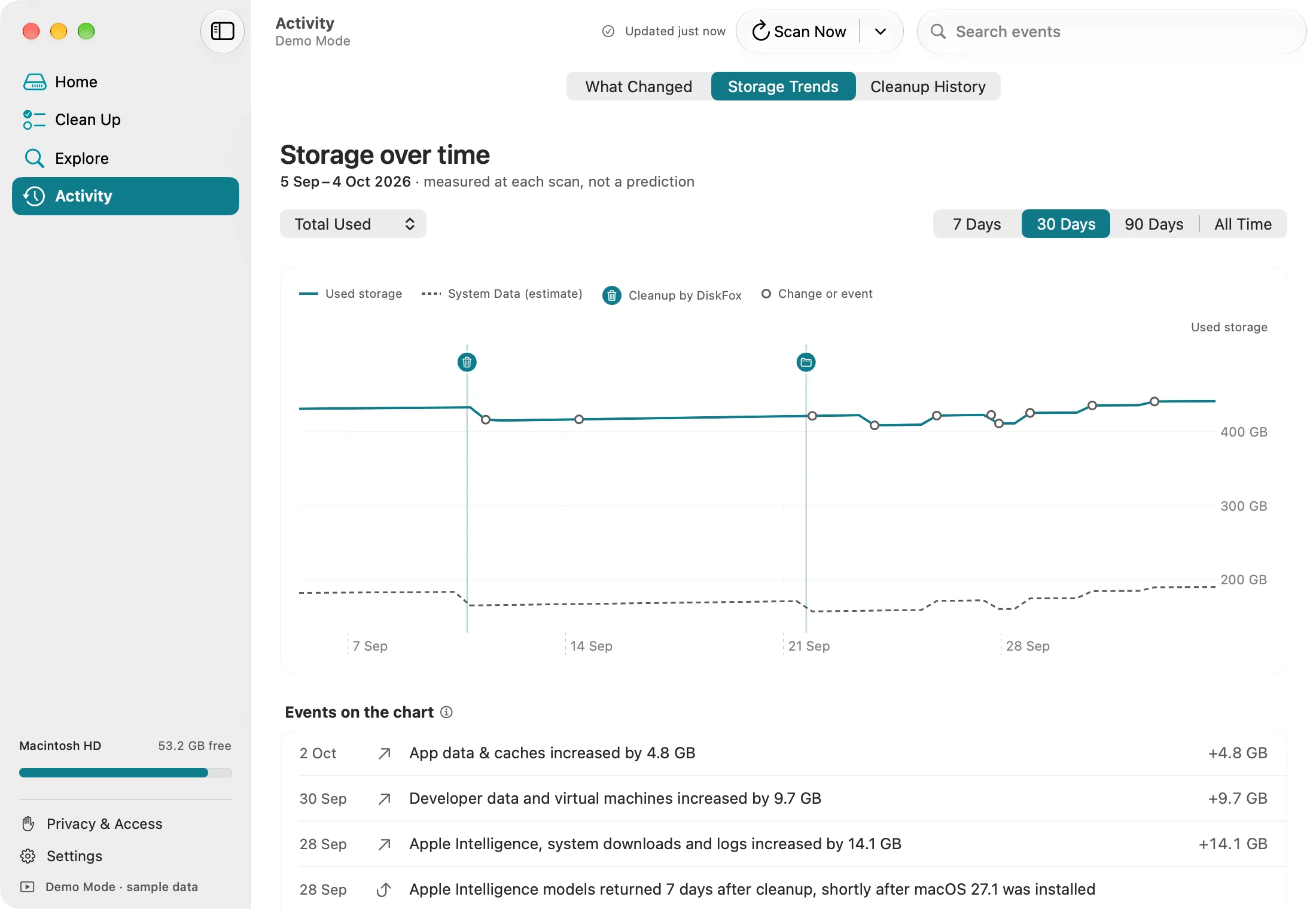
Evolución del almacenamiento en el modo de demostración, con datos de ejemplo.
Comprobaciones automáticas e historial
- Las comprobaciones automáticas se ejecutan mientras DiskFox está abierto: cada 3, 6 o 12 horas, o una vez al día. Seis horas es el valor predeterminado. También se hace una comprobación rápida al abrir DiskFox.
- Abrir al iniciar sesión. Activa «Abrir DiskFox al iniciar sesión» y el panel de la barra de menús lo mantiene funcionando discretamente, así que las comprobaciones continúan después de cerrar la ventana.
- Ligero para tu Mac. Las comprobaciones se ejecutan en segundo plano con prioridad baja y esperan mientras tu Mac está en el modo de bajo consumo o muy caliente. Tras la primera medición completa, las carpetas solo se vuelven a medir cuando macOS indica que algo ha cambiado dentro de ellas.
- Cuánto tiempo se guarda el historial: cada análisis durante 30 días; después, uno al día durante un año, y luego uno a la semana. El historial se queda en tu Mac, guarda tamaños en lugar de nombres de archivo y se puede exportar o borrar.
Vigila carpetas y recibe alertas
- Vigilar una carpeta… fija cualquier carpeta de tu carpeta de inicio, como un proyecto, una carpeta de descargas o una videoteca. Tiene su propia línea en Qué ha cambiado cuando cambia 100 MB o más, y puedes verla en Evolución del almacenamiento.
- Alertas de almacenamiento te avisa cuando algo supera un límite de tamaño, cuando hay archivos sin tocar o cuando el espacio vuelve tras una limpieza. Las alertas solo te avisan; DiskFox nunca elimina nada por su cuenta.
Límites
- DiskFox sigue el disco de arranque de tu Mac, no los discos externos.
- Comprueba mientras está abierto, así que si lo cierras una semana, esa semana se convierte en un solo paso más largo en el historial.
- Una «causa probable» es una suposición fundada a partir del momento y la ubicación, y se indica como tal.
Para seguir el almacenamiento sin ninguna app, consulta cómo seguir los cambios de almacenamiento en un Mac.
Preguntas frecuentes
¿Cada cuánto comprueba DiskFox mi almacenamiento?
Mientras está abierto: cada 3, 6 o 12 horas, o una vez al día (6 horas de forma predeterminada), además de una comprobación rápida al abrirse. También puedes analizar cuando quieras.
¿Tiene que estar abierto todo el tiempo?
Solo comprueba mientras está abierto. Activa «Abrir DiskFox al iniciar sesión» y seguirá funcionando discretamente en la barra de menús.
¿Cuánto tiempo se guarda el historial?
Cada análisis durante 30 días; después, uno al día durante un año, y luego uno a la semana. Se queda en tu Mac y puedes exportarlo o borrarlo.
¿Puede decirme por qué ha crecido mi almacenamiento?
Indica la ubicación que ha crecido, como una caché o una de tus carpetas. Cuando la causa es una deducción, por ejemplo un crecimiento poco después de una actualización de macOS, lo indica como «Causa probable».
¿El seguimiento ralentizará mi Mac?
Las comprobaciones se ejecutan en segundo plano con prioridad baja y esperan en el modo de bajo consumo o cuando el Mac está caliente. Tras el primer análisis, las carpetas solo se vuelven a medir cuando macOS indica un cambio dentro de ellas.